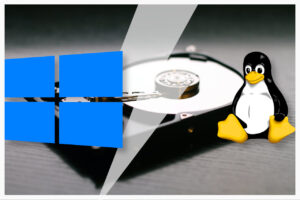

Installer Linux peut sembler difficile pour un débutant, surtout si vous voulez garder Windows. Ce guide complet vous montre comment installer Linux en dual boot sur un PC Windows étape par étape, sans perdre vos fichiers.
1. Choisir la distribution Linux adaptée aux débutants
Pour un débutant, les distributions Linux les plus recommandées sont :
- Ubuntu : populaire, beaucoup de tutoriels et communauté active.
- Linux Mint : interface proche de Windows, très facile à prendre en main.
- Zorin OS : design très similaire à Windows, idéal pour les débutants.
💡 Astuce : Ubuntu reste le choix le plus sûr pour commencer.
2. Sauvegarder vos données importantes
Avant d’installer Linux, sauvegardez tous vos fichiers importants sur un disque dur externe ou un cloud. Même en dual boot, il vaut mieux prévenir toute perte de données.
3. Créer une clé USB bootable
- Téléchargez l’ISO de Linux depuis le site officiel (ex : Ubuntu ISO).
- Téléchargez un outil pour créer une clé bootable : Rufus ou Etcher.
- Branchez une clé USB (minimum 8 Go), sélectionnez l’ISO et cliquez sur Démarrer.
4. Préparer le disque pour Linux
Dans Windows :
- Ouvrez Gestion des disques (Win + X → Gestion des disques).
- Réduisez la partition Windows pour libérer 20 à 50 Go pour Linux.
💡 Important : Ne touchez pas à la partition principale de Windows si vous n’êtes pas sûr.
5. Démarrer depuis la clé USB
- Redémarrez le PC.
- Accédez au Boot Menu (souvent F12, F2 ou ESC selon le PC).
- Sélectionnez la clé USB comme disque de démarrage.
- Linux se lancera en mode live pour tester sans installer.
6. Installer Linux
- Dans le mode live, cliquez sur Installer Linux.
- Choisissez la langue et le fuseau horaire.
- Sélectionnez le type d’installation : Installer à côté de Windows (dual boot) ou Effacer le disque (supprime Windows).
- Choisissez l’espace libre créé précédemment.
- Créez votre compte utilisateur et mot de passe.
- Cliquez sur Installer maintenant.
7. Finaliser et redémarrer
L’installation dure environ 15 à 30 minutes. Une fois terminée :
- Retirez la clé USB et redémarrez le PC.
- Le menu GRUB apparaît pour choisir entre Linux et Windows.
8. Après l’installation
Une fois Linux installé :
- Mettez à jour le système avec le terminal :
- Installez vos logiciels habituels : navigateur, suite bureautique, lecteurs multimédia.
- Explorez l’interface et le terminal pour vous familiariser.
💡 Astuce : Linux Mint et Zorin OS sont idéaux pour les débutants grâce à leur interface Windows-like.
9. Conseils pour les débutants
- Ne supprimez jamais Windows tant que vous n’êtes pas à l’aise avec Linux.
- Familiarisez-vous progressivement avec le terminal.
- Cherchez des tutoriels spécifiques pour chaque tâche : installer un logiciel, connecter une imprimante, partager des fichiers, etc.