
Après l’installation de Linux, l’une des étapes les plus importantes est de configurer correctement le clavier, le son et l’affichage.
Ces réglages ont un impact direct sur le confort, la productivité et l’expérience utilisateur au quotidien.
Dans ce guide complet, tu vas apprendre comment configurer le clavier Linux, régler le son et ajuster l’affichage, même si tu es totalement débutant.
Les méthodes décrites fonctionnent sur Ubuntu, Linux Mint, Zorin OS et la majorité des distributions populaires.
Pourquoi configurer clavier, son et affichage sur Linux ?
Beaucoup de nouveaux utilisateurs rencontrent des problèmes comme :
- clavier mal configuré (AZERTY / QWERTY)
- son trop faible ou absent
- résolution d’écran incorrecte
- affichage flou ou mal adapté à l’écran
Les recherches fréquentes incluent :
- configurer clavier Linux débutant
- problème de son sur Linux
- changer résolution écran Linux
- réglages affichage Linux Ubuntu
Heureusement, Linux permet de corriger tout cela facilement.
Configurer le clavier sur Linux
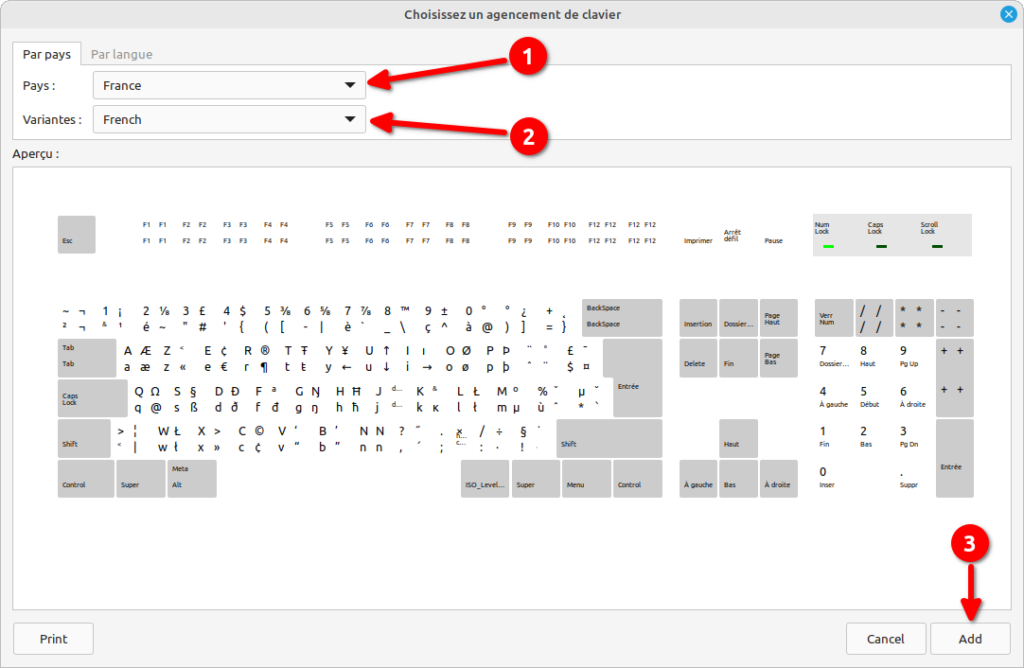
Choisir la bonne disposition du clavier
Le problème le plus courant chez les débutants est un clavier mal configuré.
Méthode simple via les paramètres
- Ouvre Paramètres système
- Va dans Clavier ou Région et langue
- Sélectionne la disposition correcte :
- Français (AZERTY)
- Anglais (QWERTY)
- Autres langues selon ton besoin
💡 Astuce : tu peux ajouter plusieurs dispositions et basculer avec un raccourci clavier.
Ajouter un raccourci pour changer de langue
Pour les utilisateurs bilingues :
- Paramètres → Clavier
- Ajoute un raccourci (ex :
Alt + Shift) - Change de disposition instantanément
C’est très pratique pour le développement ou la saisie multilingue.
Corriger un clavier mal reconnu
Si certaines touches ne correspondent pas :
- vérifie la disposition sélectionnée
- teste avec un clavier externe
- redémarre le service clavier si nécessaire
Recherche fréquente :
clavier azerty ne fonctionne pas Linux
Personnaliser les raccourcis clavier
Linux permet de modifier ou créer ses propres raccourcis :
- ouvrir le terminal
- lancer une application
- couper le son
- faire une capture d’écran
Cela améliore énormément la productivité.
Configurer le son sur Linux
Vérifier que le son fonctionne
Après installation, le son peut être :
- trop faible
- sur le mauvais périphérique
- complètement absent
Vérification rapide
- Ouvre Paramètres → Son
- Vérifie :
- périphérique de sortie (haut-parleurs, casque)
- niveau du volume
- balance gauche / droite
Choisir le bon périphérique audio
Si tu utilises :
- un casque USB
- un casque Bluetooth
- une carte son externe
Assure-toi qu’il est bien sélectionné comme périphérique de sortie principal.
Recherche fréquente :
Linux ne détecte pas mon casque
Régler le microphone sur Linux
Pour les appels ou l’enregistrement :
- Paramètres → Son → Entrée
- Sélectionne le bon micro
- Ajuste le niveau d’entrée
- Teste avec un outil de capture audio
Très utile pour :
- visioconférences
- streaming
- enregistrement vocal
Résoudre les problèmes de son sous Linux
Solutions courantes :
- redémarrer le service audio
- vérifier que le son n’est pas coupé
- tester un autre périphérique
💡 Astuce : installer PulseAudio Volume Control offre plus de réglages avancés.
Recherche fréquente :
problème son Linux Ubuntu débutant
Configurer l’affichage sur Linux
Changer la résolution d’écran
Un mauvais réglage d’affichage peut rendre l’interface floue ou trop petite.
Méthode simple
- Paramètres → Affichage
- Sélectionne la résolution recommandée
- Applique les changements
💡 Toujours utiliser la résolution native de l’écran si possible.
Régler le taux de rafraîchissement
Pour les écrans modernes (75 Hz, 120 Hz, 144 Hz) :
- choisis le taux le plus élevé compatible
- améliore la fluidité visuelle
Recherche fréquente :
changer fréquence écran Linux
Gérer plusieurs écrans sous Linux
Linux gère très bien le multi-écran :
Options disponibles :
- écran étendu
- écran dupliqué
- écran principal secondaire
Tu peux :
- repositionner les écrans
- ajuster la résolution indépendamment
- choisir l’écran principal
Corriger un affichage flou ou mal proportionné
Sur certains écrans (4K, laptops), l’interface peut être trop petite.
Solutions :
- activer le fractional scaling
- augmenter la taille du texte
- ajuster le zoom global
Recherche fréquente :
affichage trop petit Linux écran 4K
Réglages avancés mais utiles
Activer le mode nuit / filtre lumière bleue
Pour réduire la fatigue visuelle :
- active le mode nuit
- règle la température des couleurs
- programme l’activation automatique
Très utile pour le travail prolongé.
Ajuster la luminosité et l’économie d’énergie
Pour les ordinateurs portables :
- réduire la luminosité
- activer l’économie d’énergie
- prolonger la batterie
Bonnes pratiques pour une configuration stable
Pour éviter les problèmes :
- fais les réglages via les paramètres système
- évite les outils expérimentaux au début
- applique un changement à la fois
- redémarre si un réglage ne s’applique pas correctement
Conclusion : une configuration essentielle pour bien débuter sur Linux
Configurer correctement le clavier, le son et l’affichage sur Linux est indispensable pour une expérience fluide et agréable.
Ces réglages prennent peu de temps, mais font une énorme différence au quotidien.
Une fois ces bases maîtrisées, Linux devient :
- confortable
- intuitif
- parfaitement adapté à ton usage